Trascrizione YouTube online
Incolla un URL YouTube pubblico, controlla la trascrizione con timestamp nel browser ed esporta testo, note o file di sottotitoli puliti.
Incolla link
Come creare una trascrizione YouTube
1. Incolla il link del video YouTube
Aggiungi l’URL di un video YouTube pubblico e lascia che NeatScribe recuperi i dettagli prima della trascrizione.
2. Controlla e correggi la trascrizione
Ottieni un testo modificabile con timestamp per rivedere i punti chiave e ripulire la scrittura prima di condividerla.
3. Esporta testo o sottotitoli
Scarica TXT, DOCX o PDF, oppure esporta SRT e VTT quando ti servono file sottotitoli per il video.
Rivedere, modificare ed esportare trascrizioni YouTube
Incollare un URL pubblico di YouTube
Inizia direttamente dal link del video senza scaricare e caricare di nuovo file media.
Modificare ed esportare la trascrizione
Ripulisci il testo nel browser ed esporta in TXT, DOCX, PDF, SRT o VTT in base al tuo flusso.
Usarlo con più lingue
Genera trascrizioni per contenuti YouTube multilingue e continua a usare i timestamp durante la revisione.
URL pubblici di singoli video
I link pubblici a singoli video YouTube sono l’input più affidabile quando vuoi generare una trascrizione.
Rivedere, copiare ed esportare il risultato
Dopo la generazione puoi leggere, modificare ed esportare la trascrizione come testo o sottotitoli.
Alcuni link possono fallire
Video privati, video non disponibili e alcuni URL tipo playlist potrebbero non caricarsi correttamente.
Ottieni la trascrizione direttamente da un link YouTube
Parti dalla URL del video senza scaricare file né caricarli di nuovo prima di trasformare il contenuto in testo.
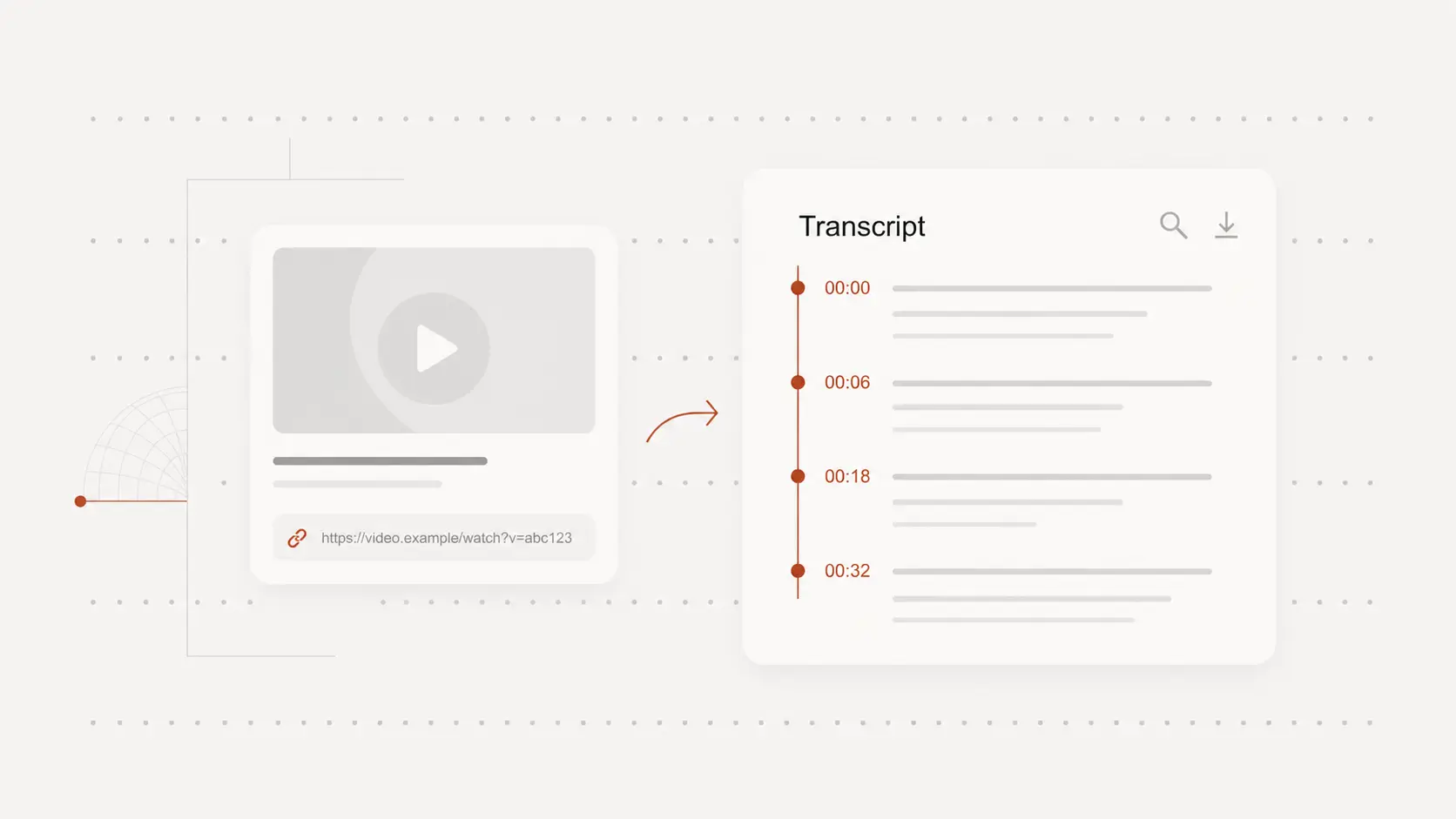
Rivedi una trascrizione con timestamp prima di condividerla
Apri la trascrizione nell’editor, salta tra i punti importanti con i timestamp e sistema il testo prima della pubblicazione.
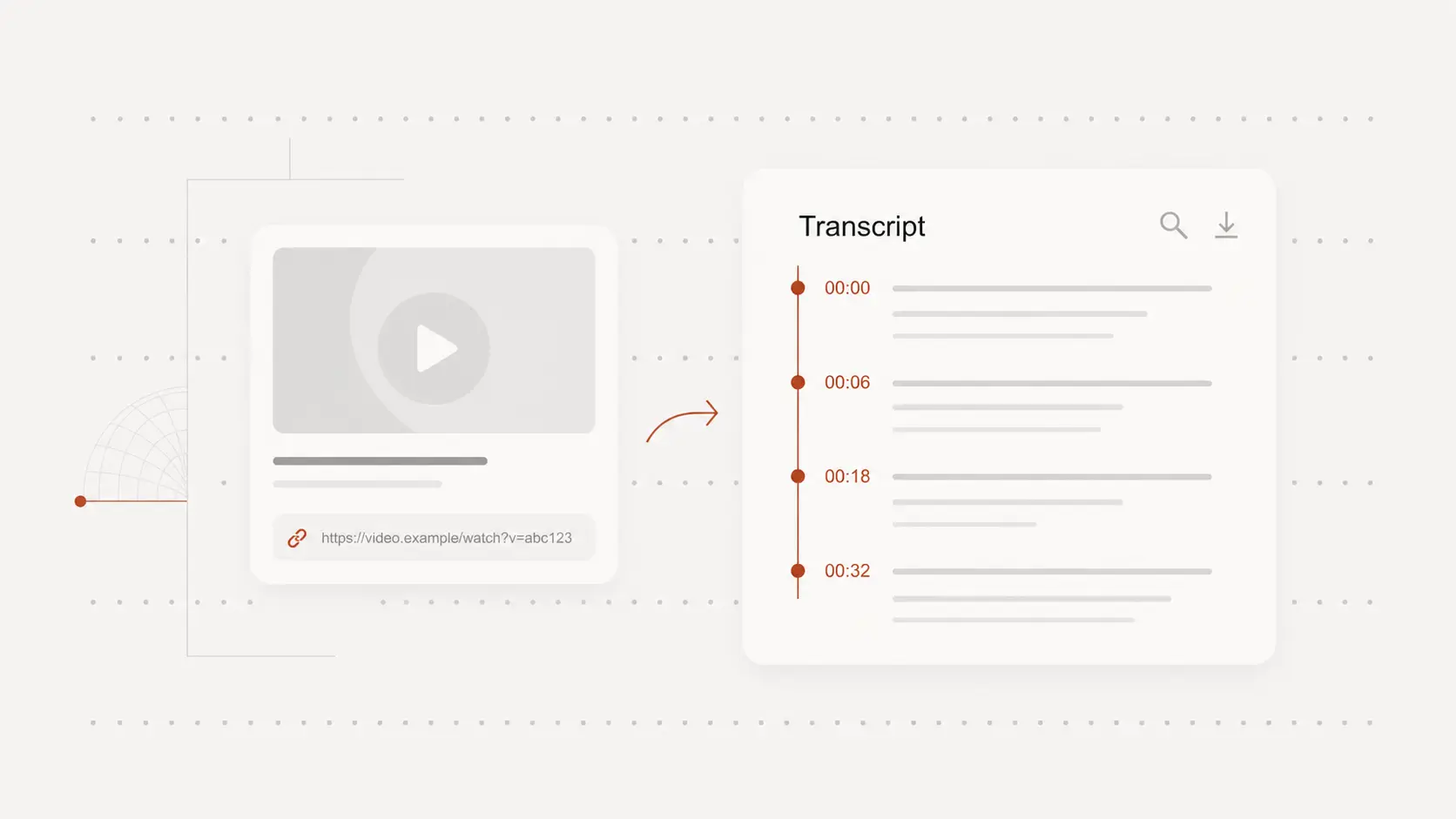
Esporta testo pulito o file sottotitoli
Usa la trascrizione per appunti, riassunti o contenuti scritti ed esporta SRT o VTT quando hai bisogno dei sottotitoli.
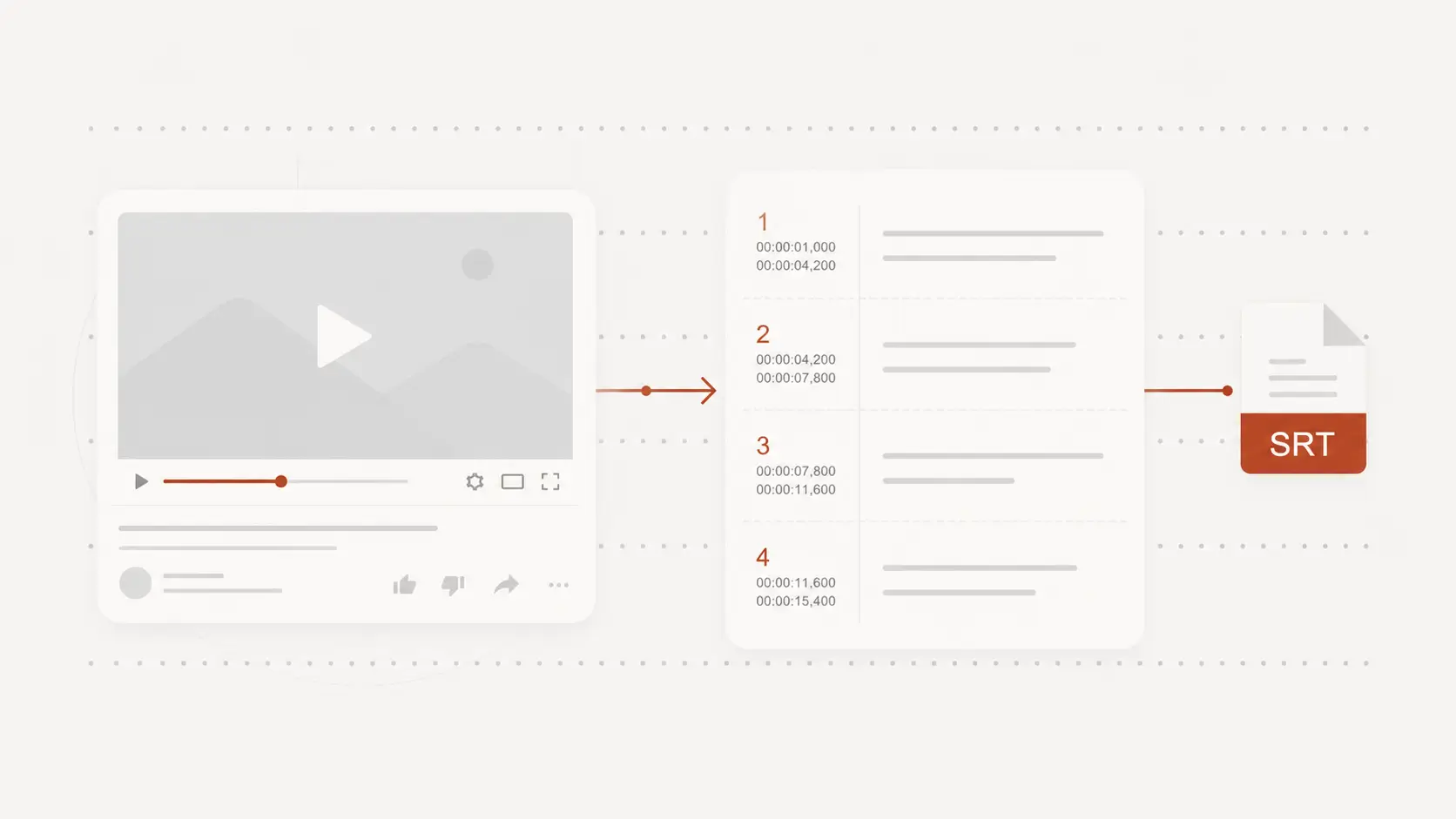
Utile per ricerca, riuso dei contenuti e sottotitoli
Creator di contenuti
Estrai il testo da video YouTube pubblici e riutilizzalo per sottotitoli, descrizioni, articoli o clip adattate.
Studenti e ricercatori
Rivedi lezioni e video esplicativi lunghi con i timestamp, trova citazioni più in fretta e trasforma il video in note ricercabili.
Team marketing e supporto
Estrai il parlato da demo, webinar e tutorial così il team può rivedere, tradurre o ripubblicare le parti più importanti.
FAQ sulla trascrizione YouTube
Domande comuni su come trasformare un video YouTube in testo.