M4A를 온라인에서 텍스트로 변환
M4A 파일을 업로드하고 브라우저에서 타임스탬프 전사본을 검토한 뒤, 깔끔한 텍스트·노트·자막 파일로 내보내세요.
M4A 파일을 업로드한 뒤, Transcribe를 클릭하세요.
M4A를 텍스트로 변환하는 방법
1. M4A 파일 업로드
회의, 인터뷰, 음성 메모, 강의 등 말소리가 담긴 M4A 녹음을 업로드하세요.
2. 전사 결과를 검토하고 편집
NeatScribe는 타임스탬프가 있는 편집 가능한 텍스트를 생성합니다. 중요한 구간을 확인하고 문장을 다듬어 바로 쓸 수 있는 전사본으로 만들 수 있습니다.
3. 텍스트 또는 자막 파일로 내보내기
노트와 문서용으로 TXT, DOCX, PDF를 다운로드하거나, 자막이 필요하면 SRT, VTT로 내보낼 수 있습니다.
M4A 전사에 NeatScribe가 좋은 이유
M4A 오디오 파일용
녹음이 M4A 형식으로 저장되어 있다면, M4A 파일을 바로 업로드해 시작할 수 있습니다.
타임스탬프가 있는 편집 가능한 텍스트
표현을 줄 단위로 확인하고, 필요한 구간으로 바로 이동해 세부 내용을 검증할 수 있습니다.
텍스트와 자막 파일 내보내기
같은 M4A 전사본에서 TXT, DOCX, PDF는 물론 SRT, VTT까지 다운로드할 수 있습니다.
말소리 녹음에 적합
회의, 인터뷰, 강의, 음성 메모 등 말소리가 담긴 M4A 녹음에 잘 맞습니다.
업로드부터 내보내기까지 한곳에서
도구를 바꾸지 않고 M4A 업로드부터 최종 전사본까지 한 흐름으로 처리합니다.
다국어 M4A 지원
여러 언어의 M4A를 전사하면서도 결과를 쉽게 검토하고 재사용할 수 있습니다.
M4A 녹음을 텍스트로 변환
M4A 파일을 바로 업로드하고, 말소리를 손으로 다시 적지 않아도 편집 가능한 텍스트로 바꿉니다.
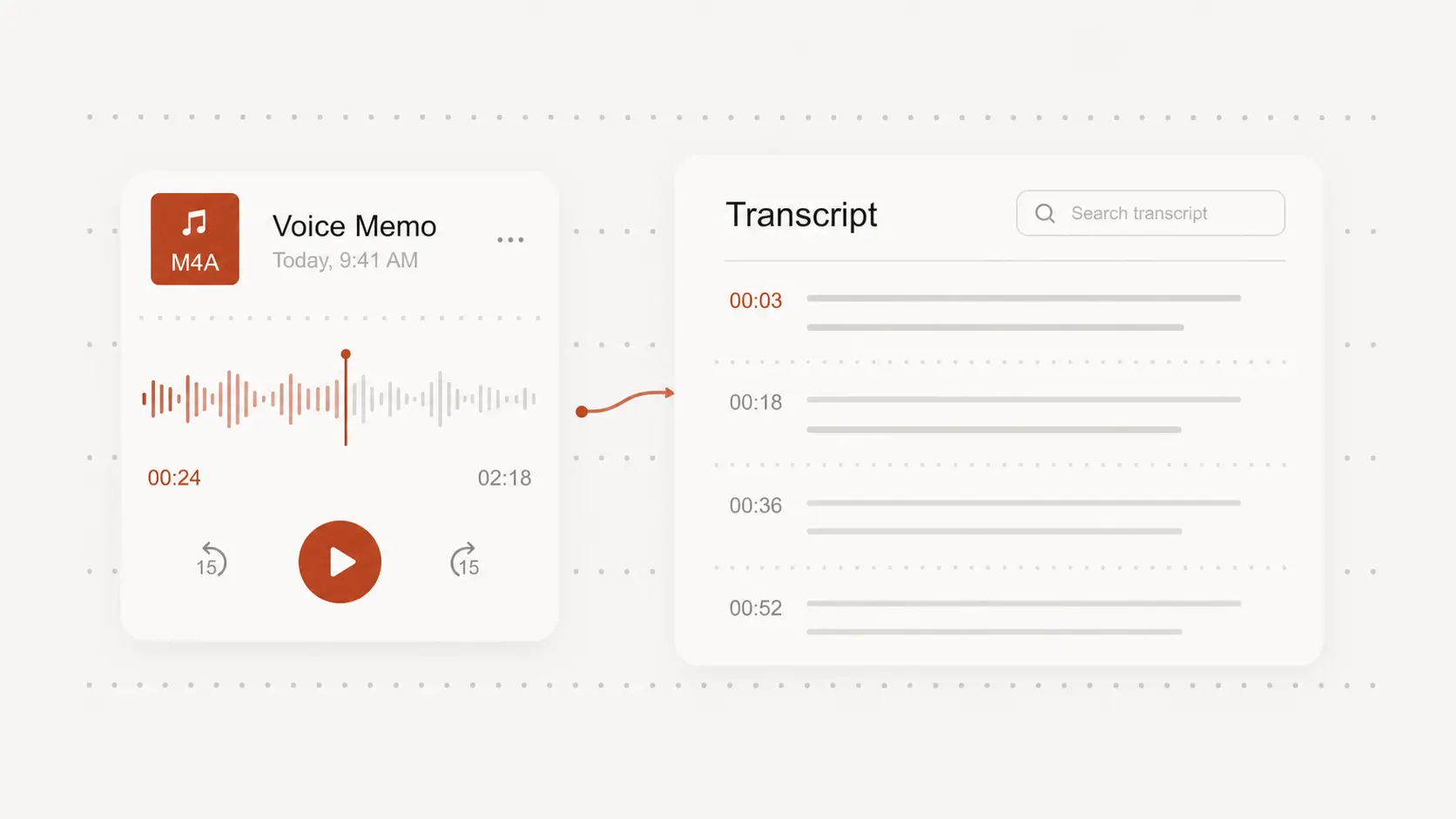
내보내기 전에 타임스탬프로 검토하고 다듬기
브라우저에서 M4A 전사본을 열고 타임스탬프로 이동하며 문장을 다듬은 뒤 공유하거나 게시할 수 있습니다.
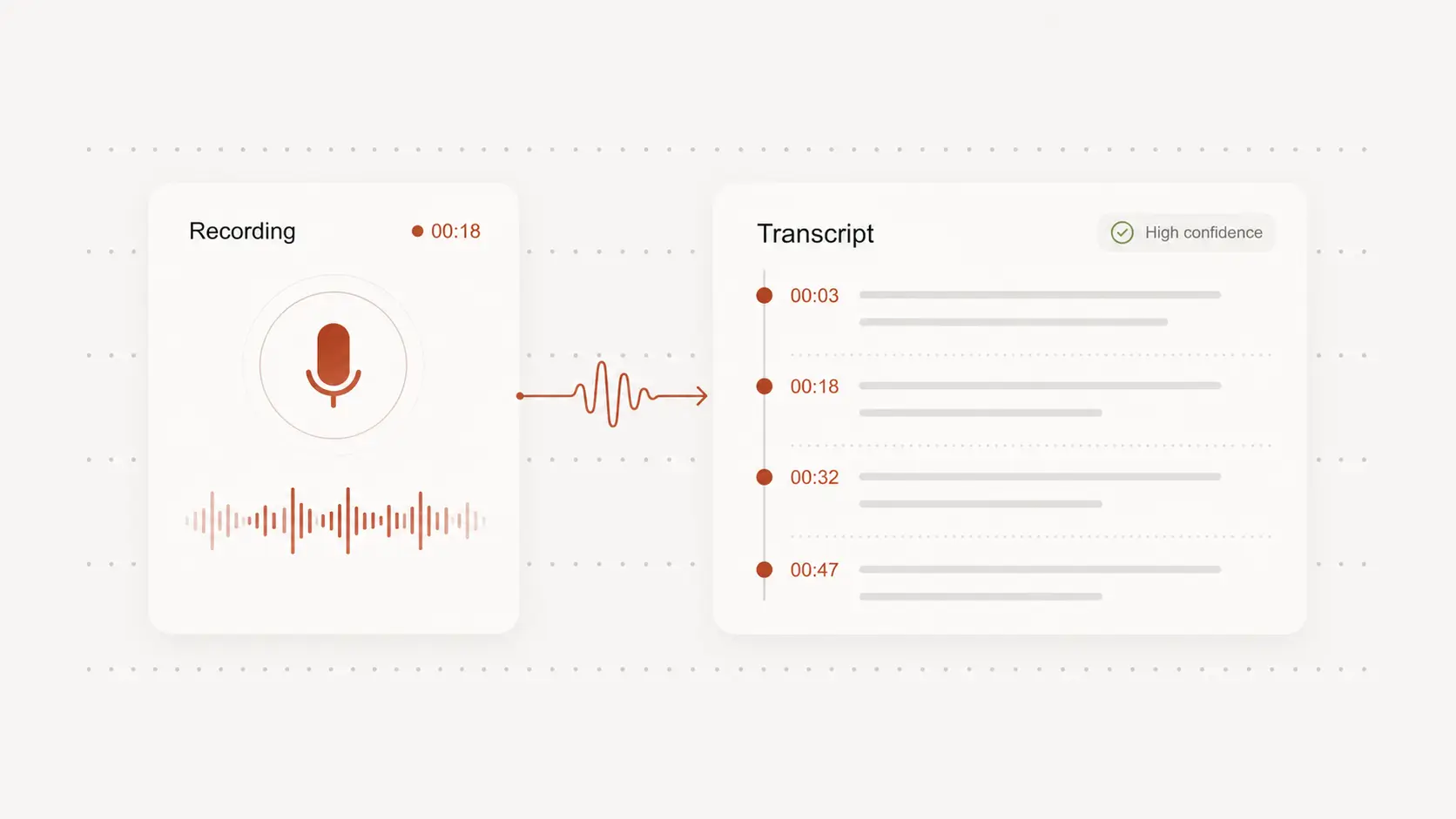
텍스트 또는 자막 파일로 내보내기
전사본을 노트, 요약, 문서, 캡션 작업에 재사용하고, 텍스트와 자막 형식으로 한곳에서 내보낼 수 있습니다.
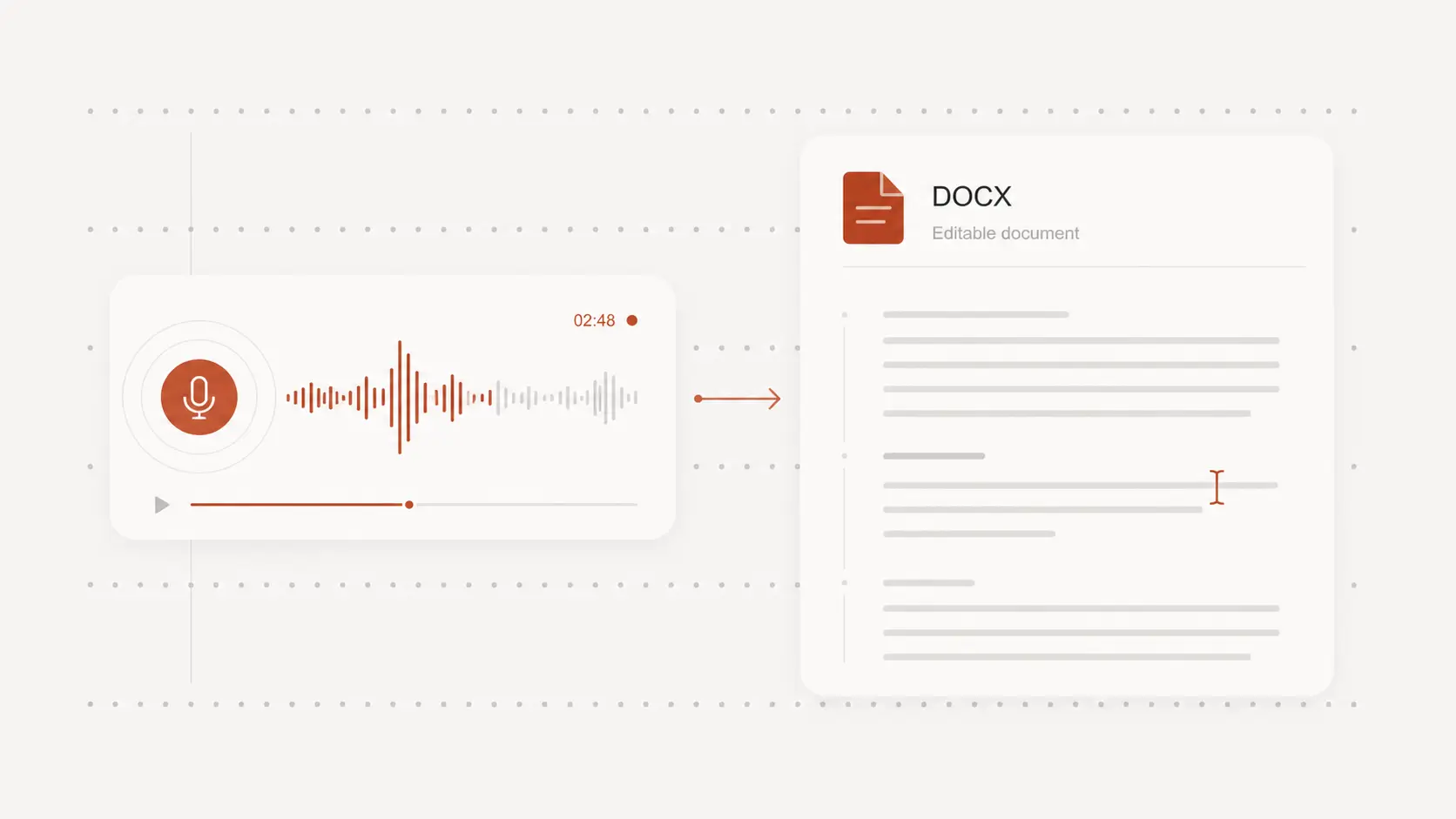
일상 오디오용 M4A 텍스트 변환
모바일 녹음과 음성 메모
휴대폰이나 간단한 녹음기에서 시작한 M4A 녹음을 편집 가능한 텍스트로 바꿀 수 있습니다.
인터뷰와 회의
대화 녹음을 검색 가능한 전사본으로 만들어, 구간별로 다시 듣지 않아도 필요한 내용을 찾을 수 있습니다.
강의와 리서치 오디오
노트, 분석, 게시를 위해 M4A 파일에서 전사본을 만들 수 있습니다.
M4A 텍스트 변환 FAQ
M4A 파일을 텍스트로 바꿀 때 자주 묻는 질문입니다.