YouTube-Video in Text umwandeln
Fuege eine oeffentliche YouTube-URL ein, pruefe das Transkript mit Zeitstempeln im Browser und exportiere sauberen Text, Notizen oder Untertiteldateien.
Link einfügen
So erstellst du ein YouTube-Transkript
1. YouTube-Link einfügen
Füge einen öffentlichen YouTube-Link ein und lasse NeatScribe zuerst die Videodetails abrufen.
2. Transkript prüfen und bearbeiten
Erhalte ein bearbeitbares Transkript mit Zeitstempeln, springe zu wichtigen Stellen und bereinige die Formulierungen.
3. Text oder Untertitel exportieren
Lade TXT, DOCX oder PDF herunter oder exportiere SRT und VTT, wenn du Untertiteldateien brauchst.
YouTube-Transkripte prüfen, bearbeiten und exportieren
Eine öffentliche YouTube-URL einfügen
Starte direkt vom Videolink aus, ohne Mediendateien herunterzuladen und erneut hochzuladen.
Das Transkript bearbeiten und exportieren
Bereinige das Transkript im Browser und exportiere es als TXT, DOCX, PDF, SRT oder VTT.
Mit mehrsprachigen Inhalten arbeiten
Erstelle Transkripte für mehrsprachige YouTube-Inhalte und nutze bei der Prüfung weiterhin Zeitstempel.
Öffentliche Einzelvideo-URLs
Öffentliche YouTube-Links zu einzelnen Videos sind die zuverlässigste Eingabe für eine Transkription.
Ergebnis prüfen, kopieren und exportieren
Nach der Erstellung kannst du das Transkript lesen, bearbeiten und als Text oder Untertitel exportieren.
Einige Links können fehlschlagen
Private Videos, nicht verfügbare Videos und manche Playlist-ähnlichen URLs laden möglicherweise nicht korrekt.
Direkt aus einem YouTube-Link transkribieren
Starte direkt mit der Video-URL, ohne erst Dateien herunterzuladen und erneut hochzuladen.
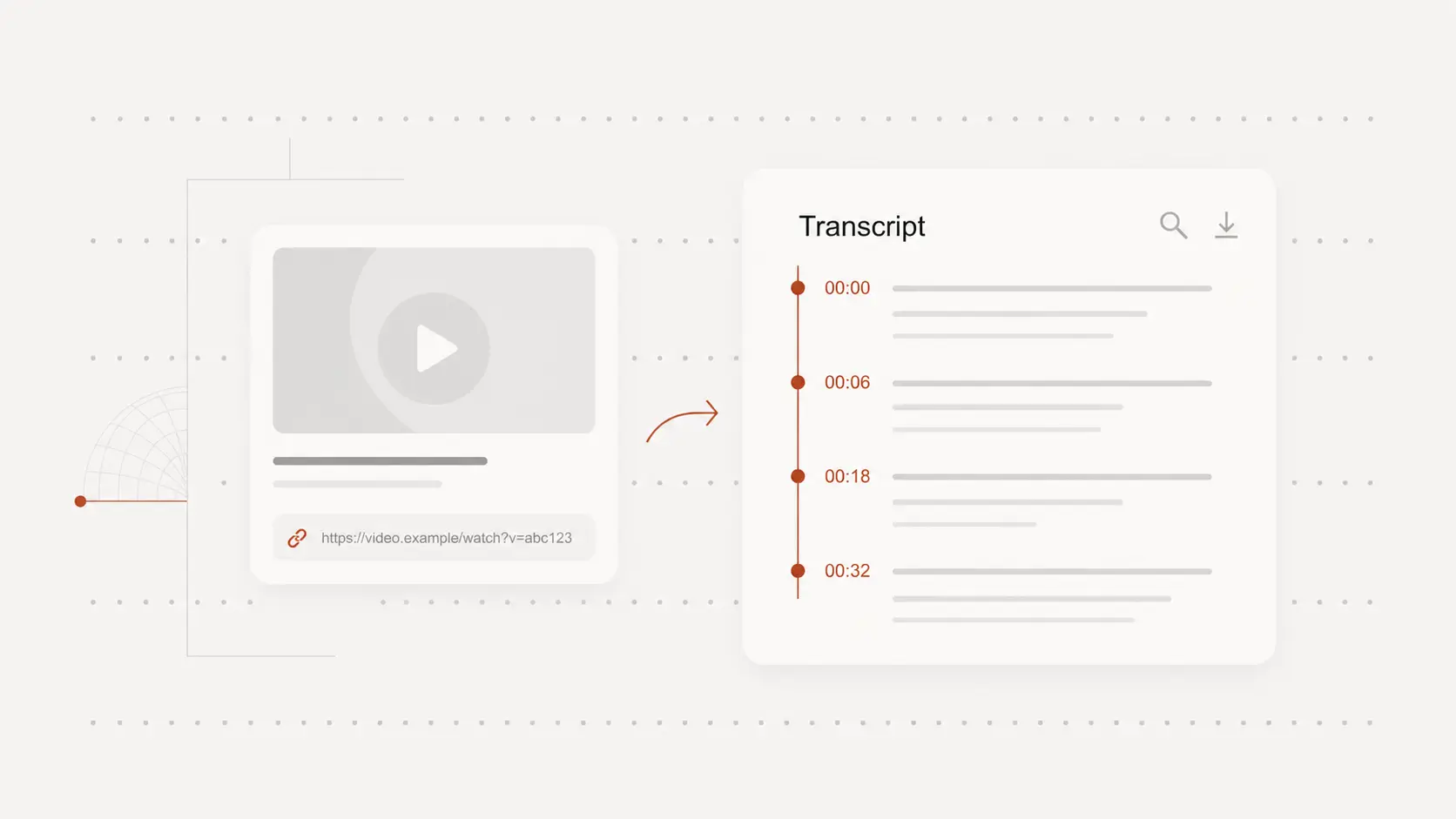
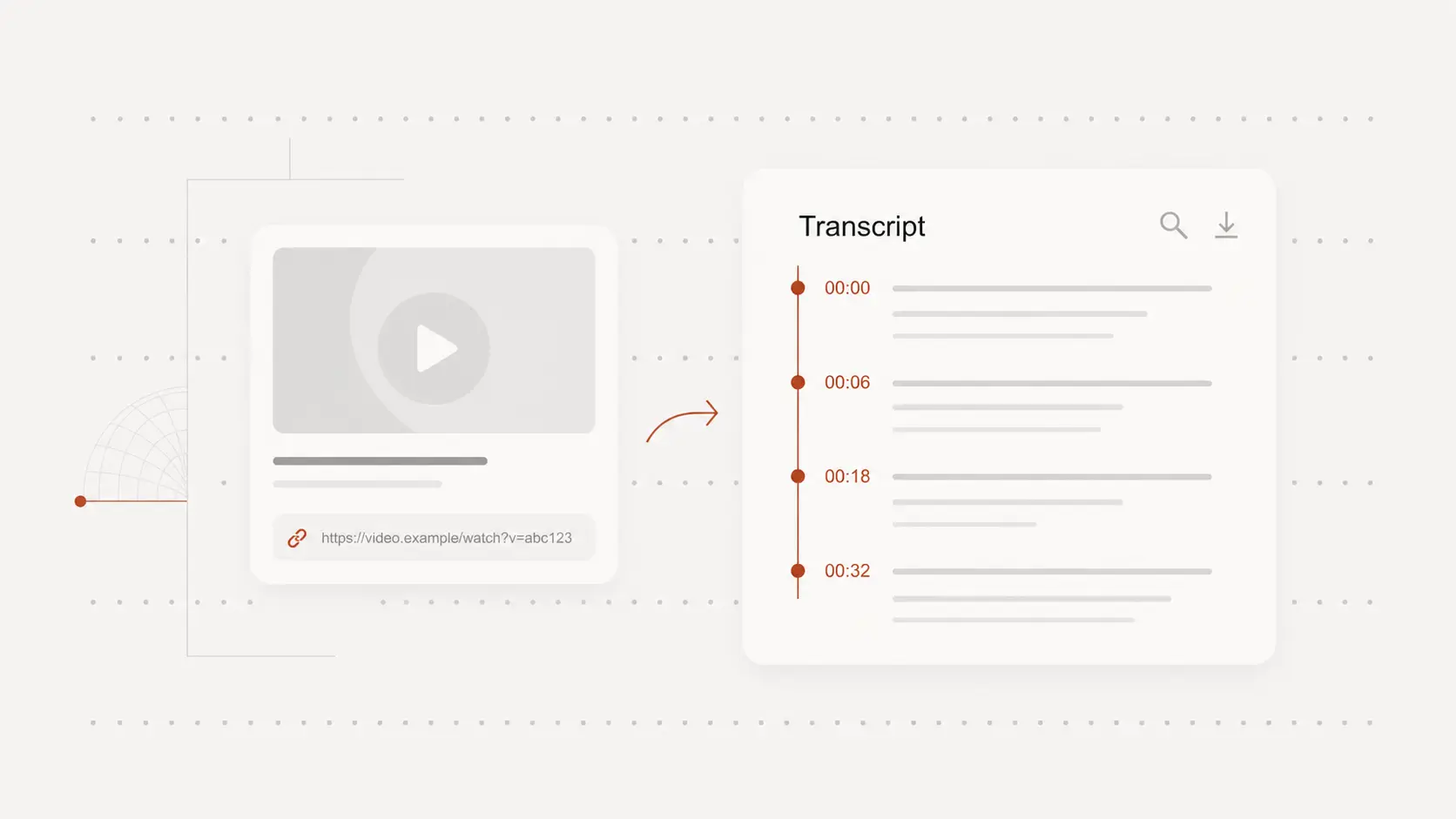
Zeitgestempelte Transkripte vor dem Teilen prüfen
Öffne das Transkript im Editor, springe per Zeitstempel durch das Video und überarbeite den Text vor der Veröffentlichung.
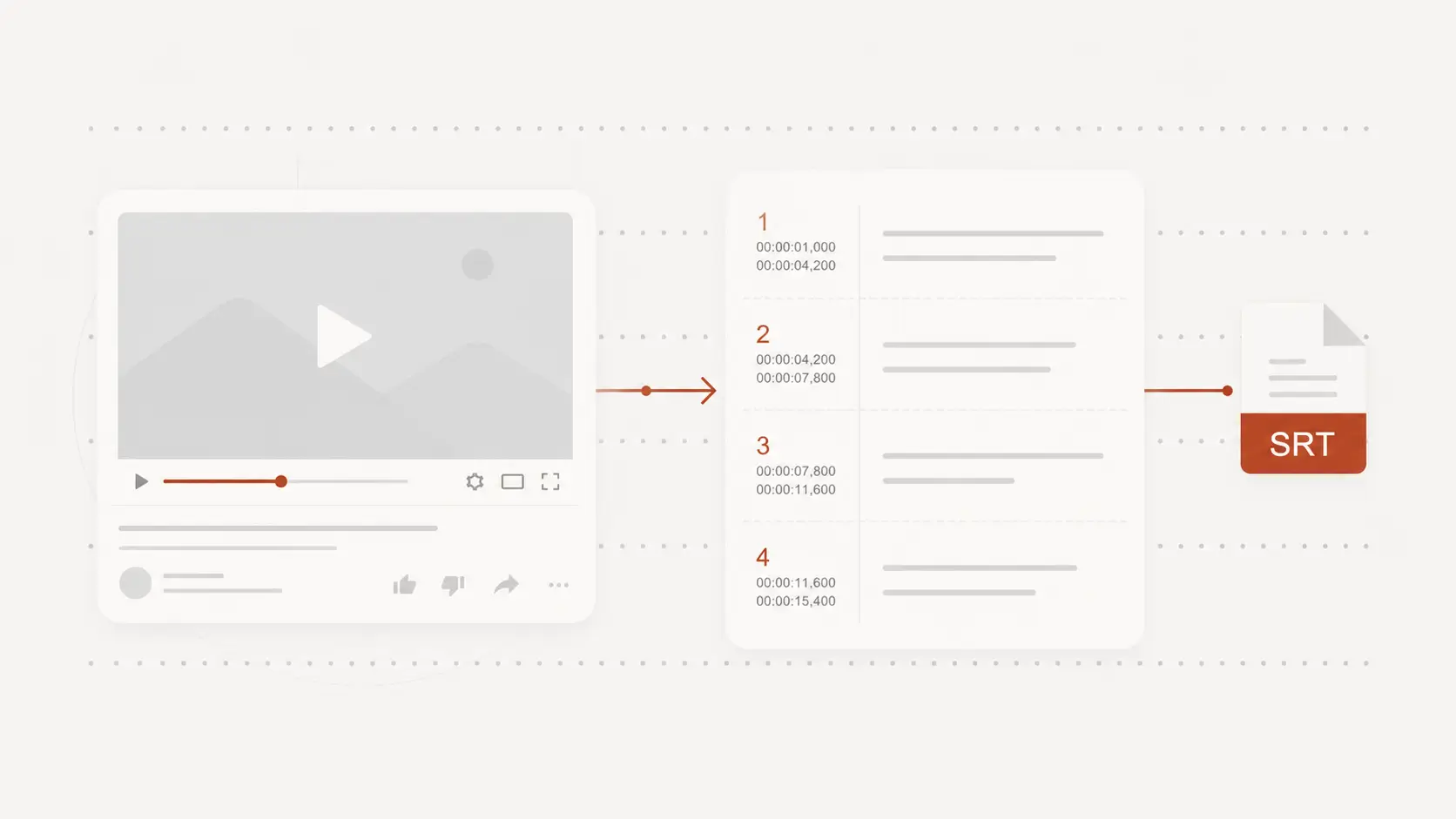
Sauberen Text oder Untertiteldateien exportieren
Nutze das Transkript für Notizen, Zusammenfassungen oder Artikel und exportiere SRT oder VTT für Untertitel.
Nützlich für Recherche, Content-Recycling und Untertitel
Content Creator
Ziehe Transkripttext aus öffentlichen YouTube-Videos und nutze ihn für Untertitel, Beschreibungen, Artikel oder weiterverarbeitete Clips.
Studierende und Forschende
Prüfe lange Vorlesungen und Erklärvideos mit Zeitstempeln, finde Zitate schneller und verwandle Videos in durchsuchbare Notizen.
Marketing- und Support-Teams
Extrahiere gesprochene Inhalte aus Demos, Webinaren und Tutorials, damit dein Team die wichtigsten Teile prüfen, übersetzen oder erneut veröffentlichen kann.
FAQ zum YouTube-Transkript
Häufige Fragen zum Erstellen von Transkripten aus YouTube-Videos.