MP3 online in SRT umwandeln
Lade eine MP3-Datei hoch, erzeuge Untertitel mit Zeitstempeln, pruefe die Zeilen im Browser und exportiere eine SRT-Datei, die bereit zum Veroeffentlichen ist.
Lade eine MP3-Datei hoch und klicke dann auf Transkribieren, um SRT zu erzeugen.
So wandelst du MP3 in SRT um
1. MP3-Datei hochladen
Lade gesprochene MP3-Dateien hoch, z. B. Aufnahmen, Interviews, Podcasts, Vorlesungen und Sprachmemos.
2. Timing und Text pruefen
NeatScribe erzeugt Untertitel mit Zeitstempeln, damit du jede Zeile pruefen, Formulierungen korrigieren und das Timing vor dem Export kontrollieren kannst.
3. SRT-Datei exportieren
Lade eine SRT-Untertiteldatei herunter, die fuer Videoschnitt, Review, Publishing oder die Uebergabe im Team bereit ist.
Warum NeatScribe für MP3 zu SRT
Untertitel mit Zeitstempeln, die direkt nutzbar sind
Erzeuge Untertitel, die nach Zeitstempeln strukturiert sind, statt nur reinen Transkripttext.
Untertitel im Browser pruefen und bearbeiten
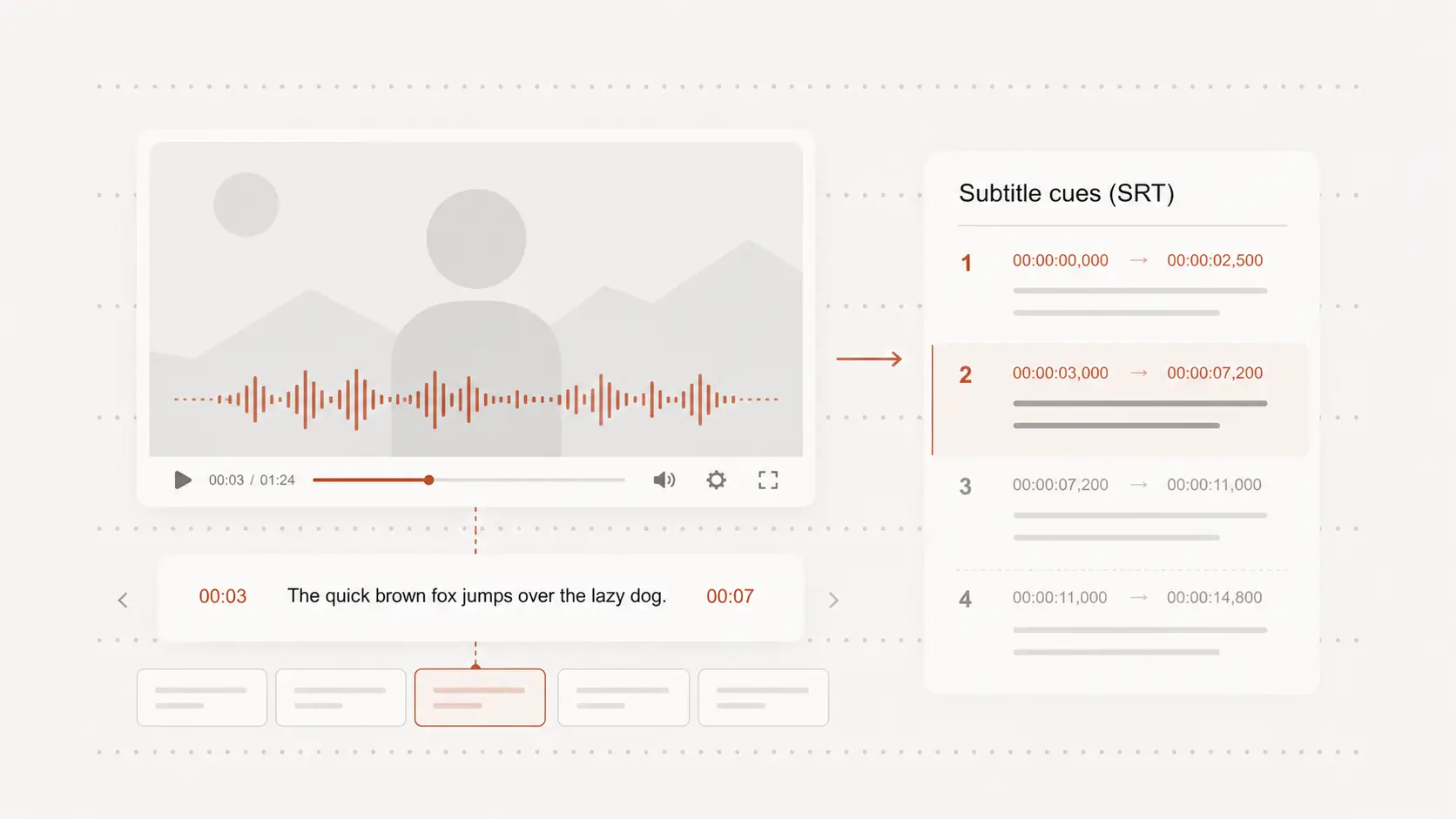
Passe Untertitelzeilen an und kontrolliere Timing, bevor du die SRT-Datei exportierst.
Saubere SRT-Datei exportieren
Lade eine saubere SRT-Datei herunter, die fuer Editing, Publishing und Uebergabe passt.
Gemacht fuer gesprochene MP3-Aufnahmen
Starte mit Interviews, Podcasts, Vorlesungen, Sprachmemos und anderen Sprechaufnahmen.
Schnell vom Upload zum Untertitel-Export
Vom MP3-Upload bis zur untertitelfertigen SRT-Ausgabe, ohne Toolwechsel.
Unterstuetzt mehrsprachige Projekte
Erstelle Untertitel in vielen Sprachen und halte Review und Export einfach.
SRT aus MP3 ohne zusätzliche Konvertierungsschritte erstellen
Starte mit einer MP3-Datei und erzeuge direkt untertitelfertige Zeilen, ohne Tools zu wechseln.
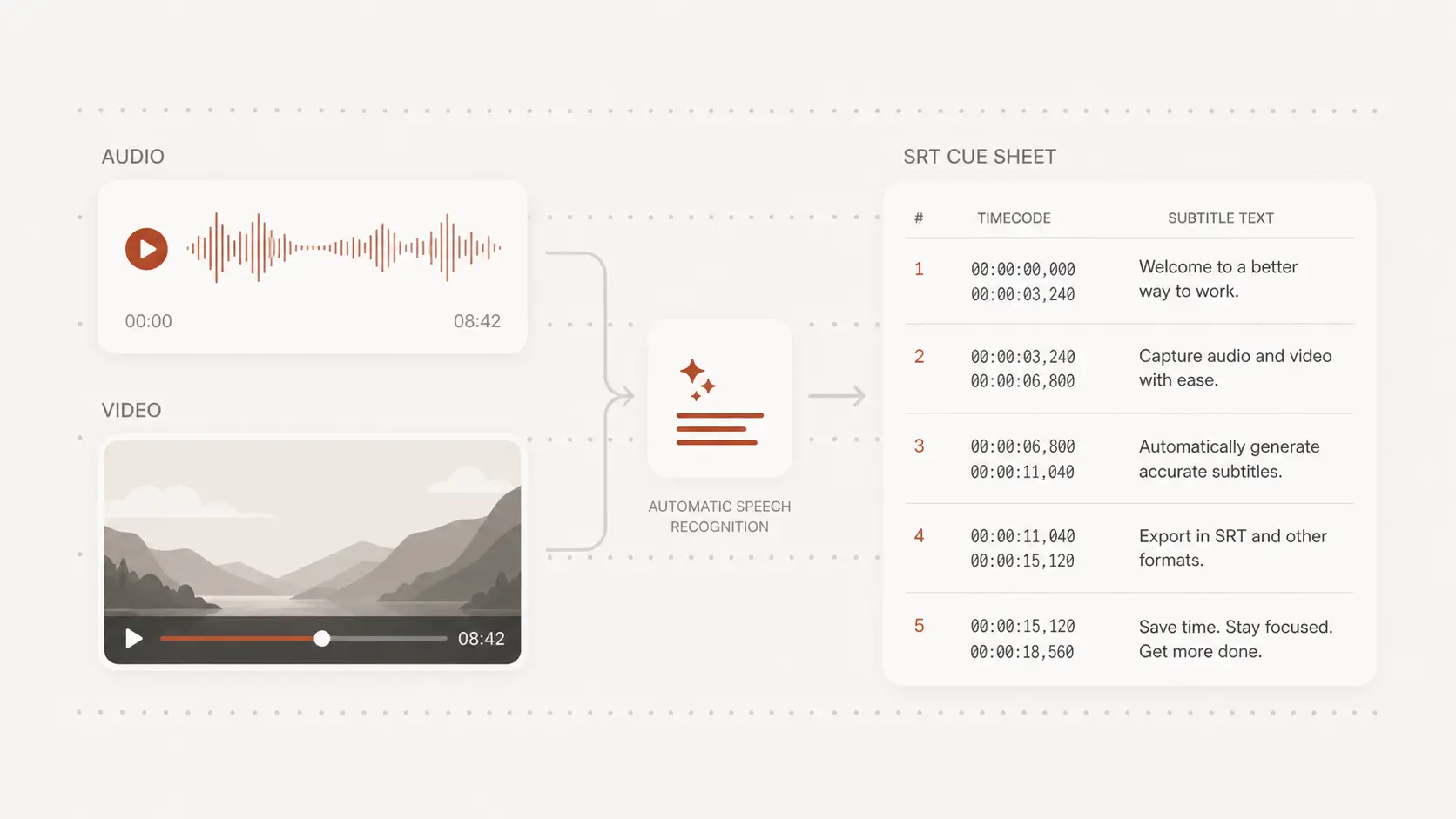
Untertiteltext und Zeitstempel vor dem Export pruefen
Pruefe jede Untertitelzeile im Browser, springe ueber Zeitstempel und bereinige den Text, bevor du die SRT-Datei herunterlaedst.
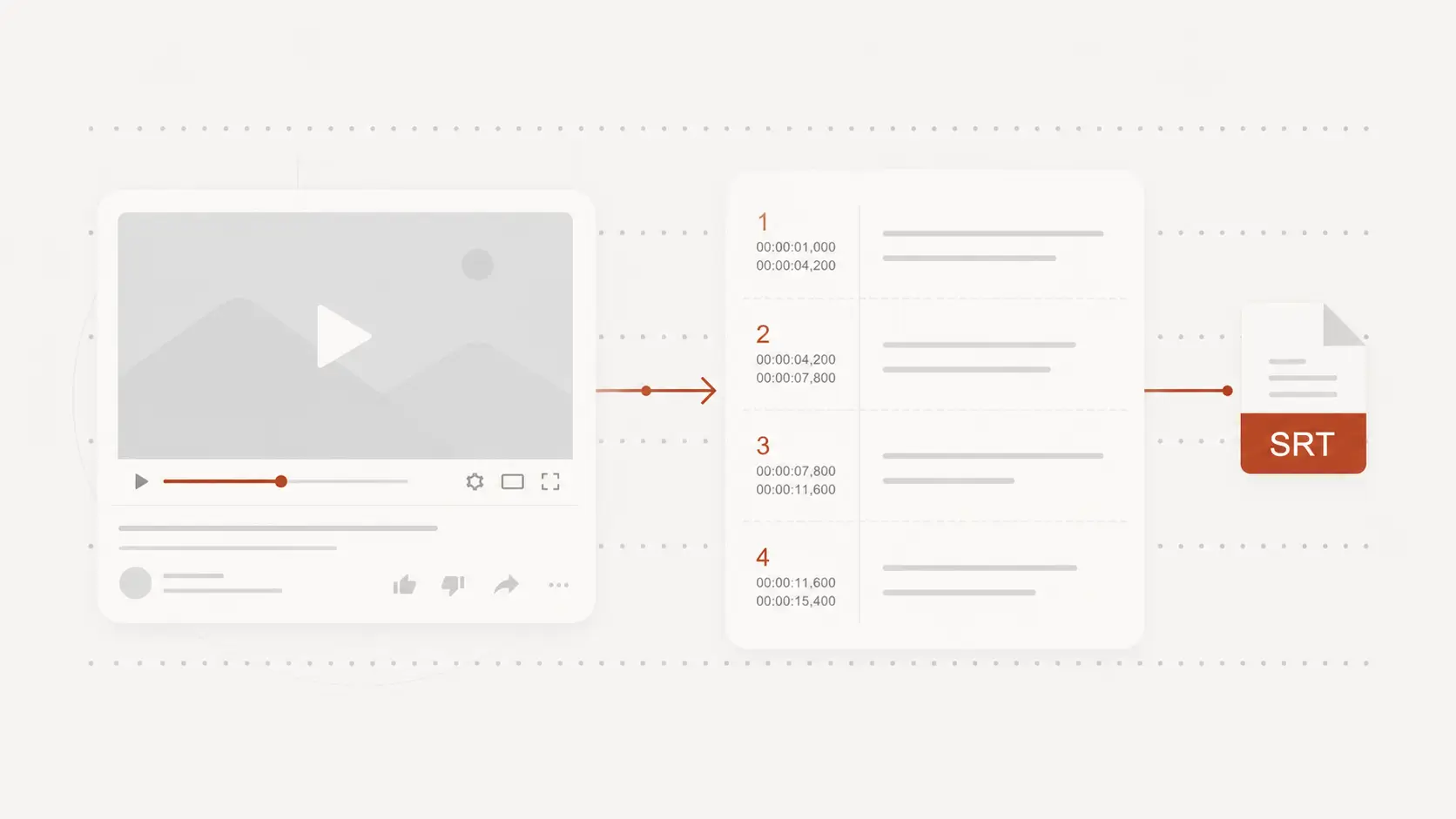
Saubere SRT-Untertitel exportieren, bereit zur Abgabe
Nutze die erzeugte SRT-Datei fuer Schnitt, Review, Publishing oder Captioning, wenn standardisiertes Untertitel-Timing benoetigt wird.
MP3 zu SRT für Untertitelprojekte
Podcasts und gesprochene Clips
Erstelle SRT-Untertitel aus gesprochener MP3, wenn der naechste Schritt Videoschnitt oder Veroeffentlichung mit Untertiteln ist.
Interviews und Rechercheaufnahmen
Erzeuge Untertitel-Timing aus Interviews, wenn du Captions fuer geschnittene Videosegmente oder Archive brauchst.
Unterricht, Vortraege und Sprachaufnahmen
Mache aus gesprochener MP3 eine SRT-Datei fuer Trainingsinhalte, Erklaervideos und interne Medienprojekte.
MP3-zu-SRT FAQ
Haeufige Fragen zur Umwandlung von MP3-Dateien in SRT-Untertitel.