Создавайте субтитры и файлы субтитров онлайн
Загрузите аудио или видео, получите субтитры с таймкодами, проверьте captions в браузере и экспортируйте файлы SRT или VTT, готовые к публикации.
Загрузите аудио или видео, затем нажмите Transcribe, чтобы создать субтитры.
Как создать субтитры
1. Загрузите аудио или видео
Используйте распространенные форматы, такие как MP3, WAV, M4A, MP4, MOV, AVI, MKV или WEBM, чтобы сразу начать workflow для субтитров.
2. Проверьте captions с таймкодами
NeatScribe создает редактируемые субтитры с таймкодами, чтобы вы могли проверить timing, исправить текст и привести в порядок каждую строку до экспорта.
3. Экспортируйте файлы субтитров
Если вашему видео нужны субтитры, готовые к публикации или передаче, экспортируйте их в форматах SRT или VTT.
Почему стоит использовать NeatScribe для генерации субтитров
Субтитры с таймкодами, готовые к публикации
Результат уже структурирован вокруг таймкодов, поэтому его проще проверять и публиковать.
Редактирование captions в браузере
Проверяйте субтитры построчно, переходите по таймкодам и исправляйте timing или wording при необходимости.
Экспорт файлов SRT и VTT
Скачивайте файлы субтитров в самых популярных форматах для публикации, редактирования и передачи.
Работает с аудио и видео
Начинайте с голосовых записей, интервью, встреч, вебинаров, туториалов или локальных видеофайлов в одном workflow.
Поддержка многоязычных проектов
Создавайте субтитры на разных языках, сохраняя результат удобным для проверки и повторного использования.
Подходит для быстрого publishing
Когда следующий шаг — публикация субтитров, а не просто plain text, этот workflow оказывается прямее.
Создавайте файлы субтитров из аудио и видео в одном workflow
Загружайте интервью, уроки, вебинары, записи встреч или речевые файлы и превращайте их в готовые субтитры без смены инструмента.
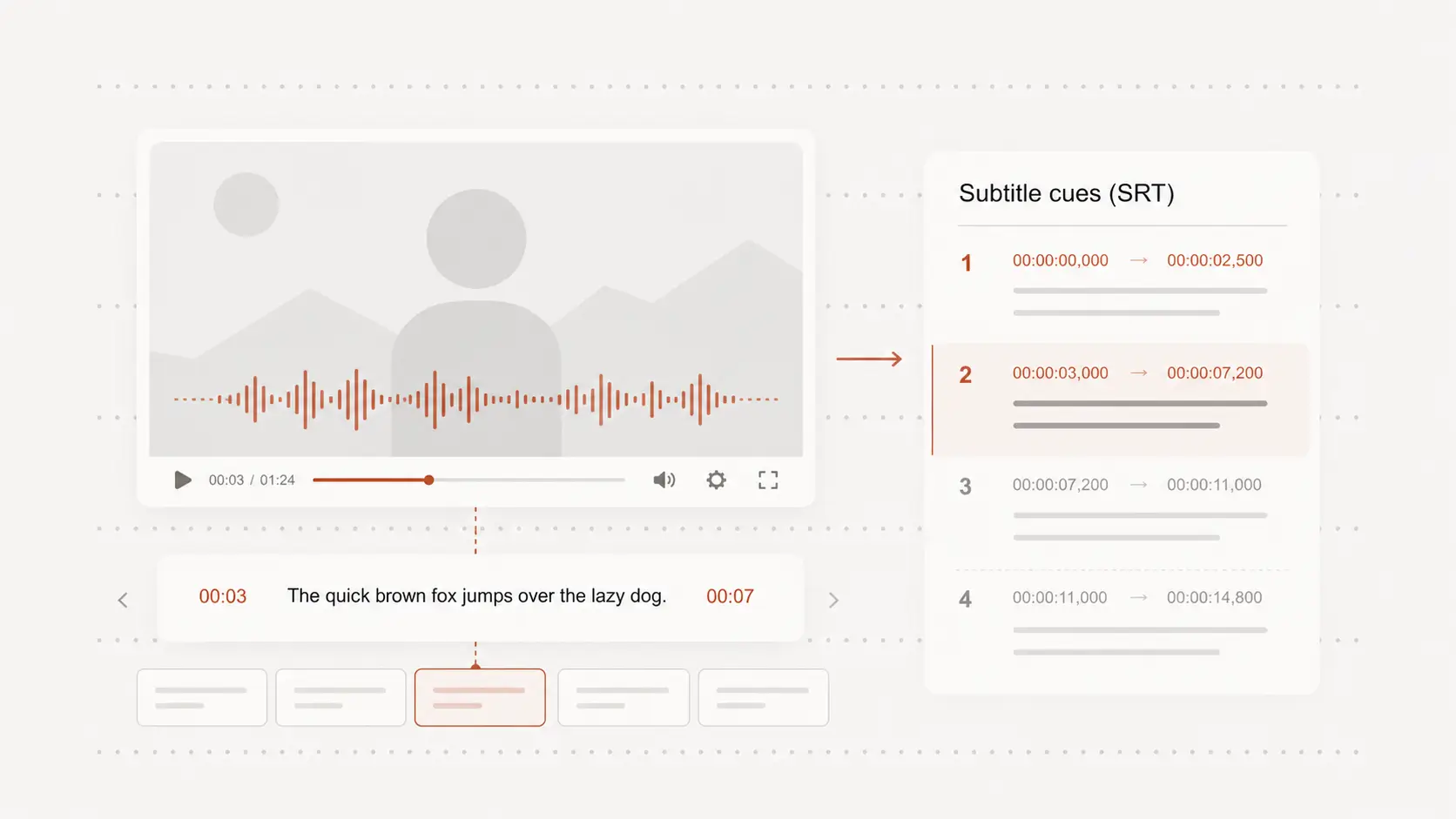
Проверяйте timing и текст перед экспортом
Откройте результат в браузере, переходите по таймкодам и редактируйте wording субтитров до публикации или передачи файла.
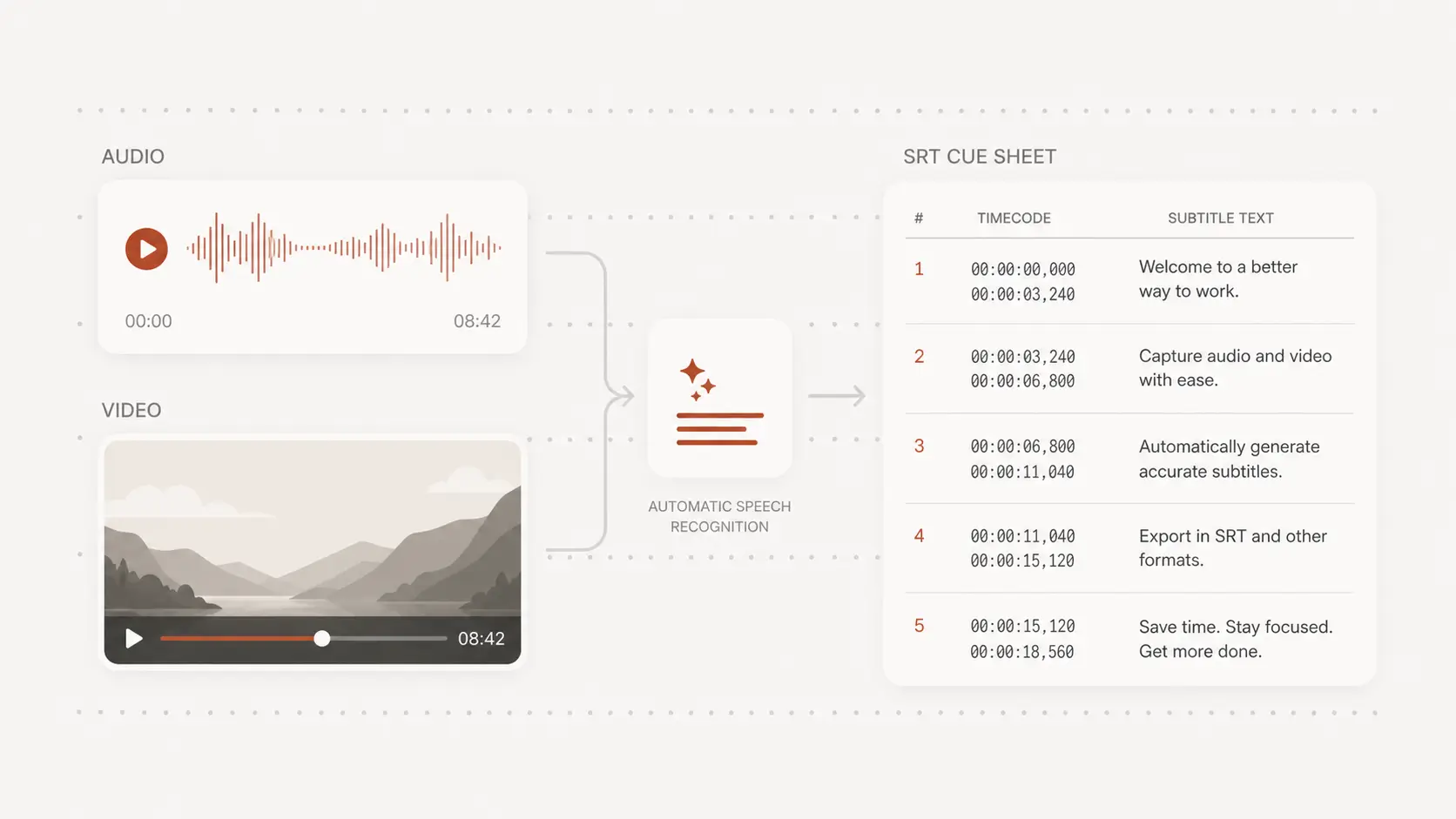
Экспортируйте SRT или VTT, готовые к публикации
Используйте созданные субтитры для коротких роликов, уроков, интервью или внутренних видео и экспортируйте файл в нужном формате.
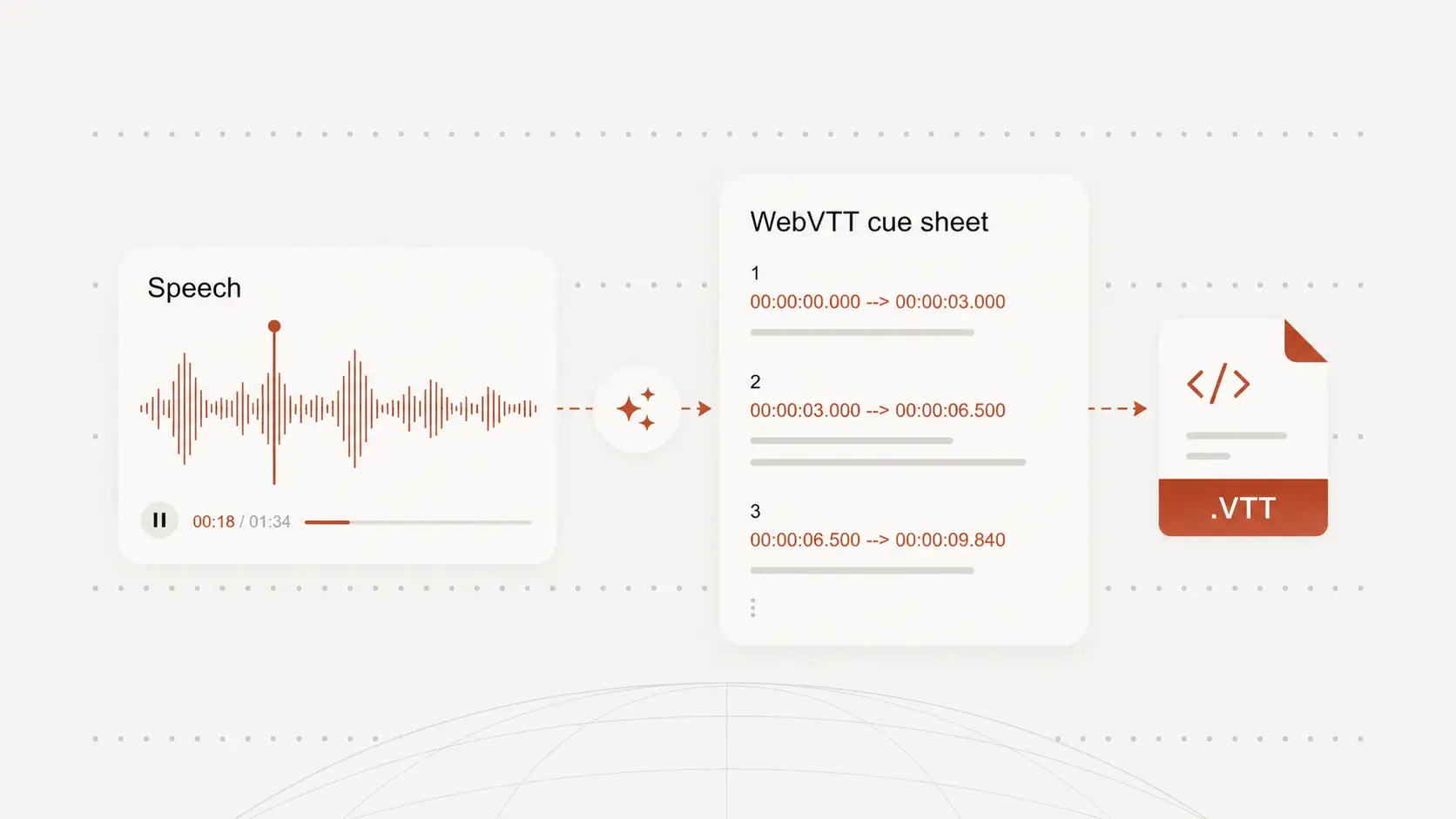
Генератор субтитров для реальных publish-workflow
Креаторы и короткие ролики
Создавайте файлы субтитров для коротких видео, explainers, подкастов и social content, когда нужны captions, готовые к публикации.
Уроки, вебинары и внутренние видео
Превращайте обучающие видео, записанные занятия и вебинары в файлы субтитров, по которым легче следить за речью.
Интервью и повторное использование контента
Создавайте файлы субтитров из интервью и длинных записей для монтажа, публикации и дальнейшего переиспользования.
FAQ по генератору субтитров
Частые вопросы о создании файлов субтитров из аудио и видео.